Инструкция для активации ключа на Android TV (Смарт-ТВ)
1. Установите приложение Happ
Оно понадобится для подключения VPN на вашем ТВ. Загрузите и установите актуальную версию приложения в Google Play на ТВ или по ссылке:
Google Play:
https://play.google.com/store/apps/details?id=com.happproxy, откроется в новой вкладке
APK:
2. Добавьте ключ доступа в приложение
Подготовьте ваш смартфон с установленным приложением Happ.
Инструкция по установке на смартфон
При первом открытии приложения Happ на ТВ оно предложит добавить подписку через QR-код:
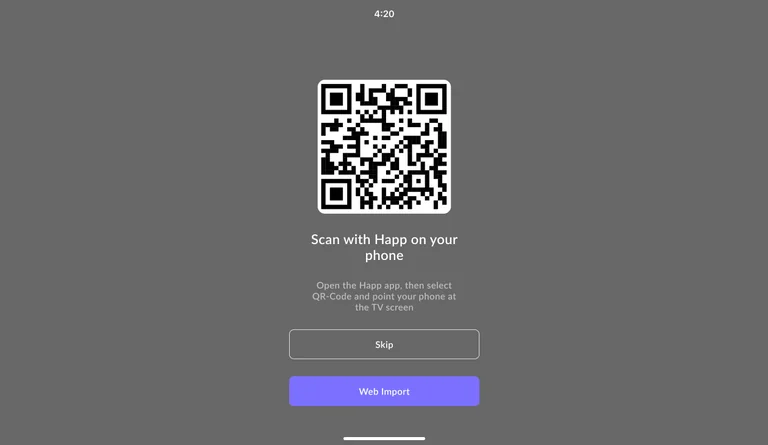
Далее откройте приложение Happ на вашем смартфоне и нажмите + — QR-код.
Наведите камеру на QR-код на экране ТВ и следуйте дальнейшим инструкциям приложения.
3. Подключение
Теперь просто нажмите на кнопку подключения к нашему VPN-серверу. Она находится посередине.
Готово! Подключение к нашим серверам установлено.
Пишите нам в чат, если у вас остались вопросы. Мы обязательно вам поможем.
У меня ничего не работает!
Дело в том, что у каждого разные устройства. И пока большинство наших пользователей устанавливают наш VPN и пользуются без проблем, малая часть может наблюдать проблемы, которые от нас не зависят.
Пожалуйста, напишите нам в поддержку!
Мы всегда на связи в Telegram: @southnetworks, откроется в новой вкладке
Как продлить подписку?
Рекомендуем вам воспользоваться нашим ботом в Telegram для удобного управления подпиской на VPN.
Перейдите в чат с ботом по ссылке: https://t.me/sout, откроется в новой вкладке
Нет Telegram? Ключами можно управлять в личном кабинете в браузере — app.sn.now, откроется в новой вкладке, вход по номеру телефона.
Не нашли решение?
Воспользуйтесь нашим сервисом самостоятельной диагностики: укажите название вашего ключа доступа, ответьте на несколько коротких вопросов — и мы автоматически создадим для вас обращение в поддержке.
Сообщить о проблеме: report.sn.now, откроется в новой вкладке
Оставайтесь на связи. – Команда @southnetworks, откроется в новой вкладке